
2025 Complete Guide
Amazonプライムの
有料レンタル映画を
友人と同時視聴する方法
Discordなどの通話ソフトを使って、離れた場所にいる友人と一緒に映画を楽しむための包括的なガイド。
はじめにお読みください:法的・利用規約上のリスクについて
本記事で紹介する方法は、Amazonプライムビデオの利用規約や著作権法に抵触する可能性があります。DRM(デジタル著作権管理)という技術的保護手段を回避する行為は、法律で禁止されている場合があります。また、サービスの利用規約に違反した場合、アカウントの停止などの措置が取られるリスクもゼロではありません。本ガイドで紹介する方法を試す際は、あくまで自己責任のもと、家族やごく親しい友人との間での私的な利用に限定してください。録画や不特定多数への再配信は絶対に行わないでください。
目次
Technical Background
なぜ画面が真っ黒になるのか?
通常、Discordなどの通話ソフトでAmazonプライムビデオを画面共有しようとすると、音声は聞こえるものの映像だけが真っ黒に表示されます。これは、コンテンツの不正コピーを防ぐためのDRM(デジタル著作権管理)という技術が、画面キャプチャをブロックするために起こる現象です。
Amazonプライムビデオでは主にMicrosoftのPlayReadyというDRM技術が採用されています。この問題を回避するための鍵となるのが、ブラウザの「ハードウェアアクセラレーション」機能を無効にすることです。この機能は、グラフィック処理の一部をCPUからGPUに担当させることでPCの動作を快適にするものですが、DRM保護されたコンテンツの再生と競合し、黒画面の原因となることがあります。

Method 1 — Recommended
Discordで画面共有する
現在、最も一般的かつ比較的成功率が高いとされるのが、PCのウェブブラウザの設定を変更し、Discordの画面共有機能を利用する方法です。推奨環境はPC+ウェブブラウザ(特にFirefoxが成功報告多数)です。
Discord 公式サイト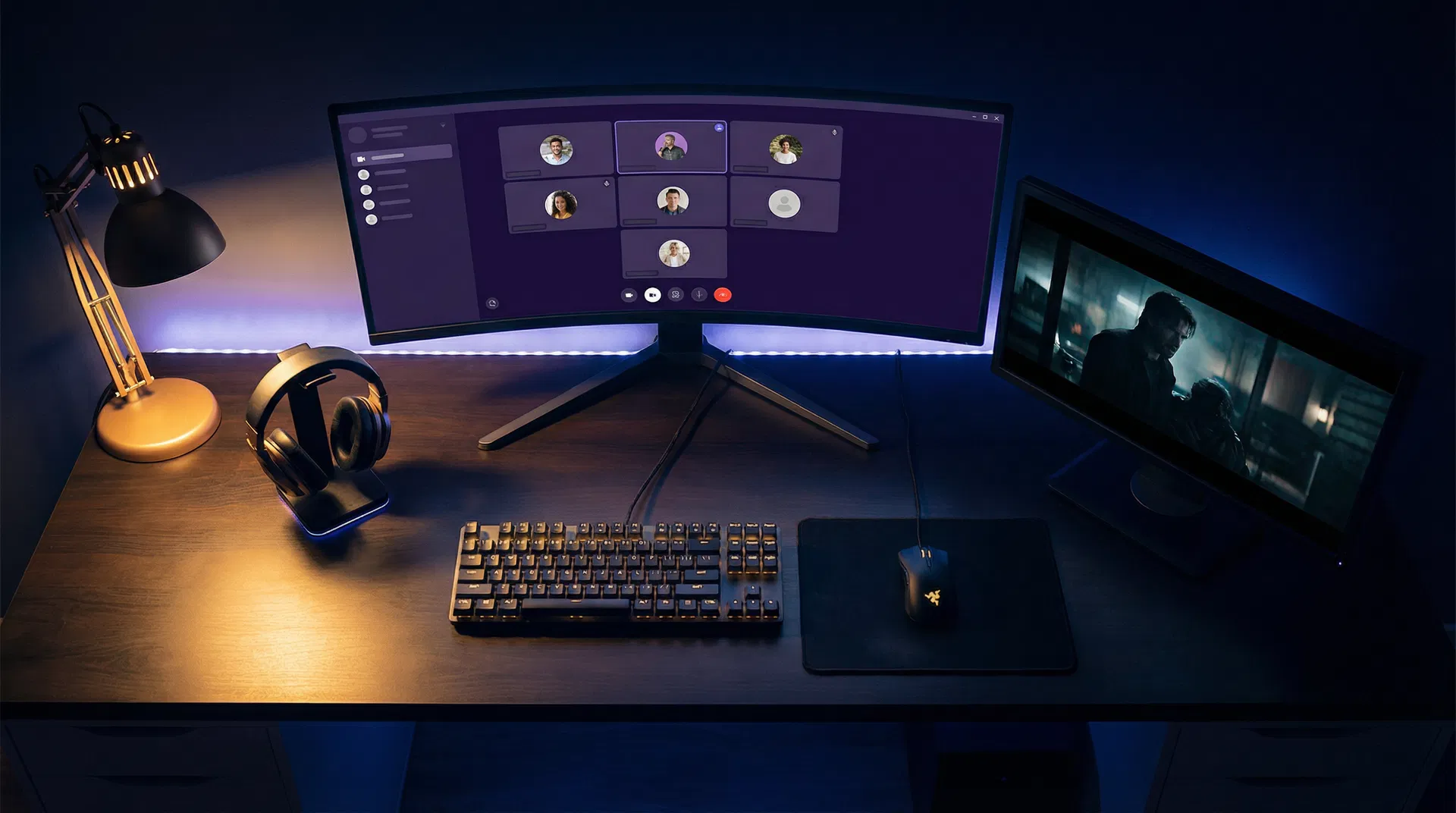
ステップ1:ハードウェアアクセラレーションを無効にする
お使いのブラウザで以下の設定変更を行い、ブラウザを再起動してください。
ステップ2:Discordの設定を行う
Amazonプライムビデオを再生しているブラウザを「ゲーム」として認識させます。
- 1Discordを起動し、左下の歯車アイコンから「ユーザー設定」を開きます。
- 2左メニューの「登録済みのゲーム」を選択します。
- 3「追加する!」をクリックし、Amazonプライムビデオを開いているブラウザ(Chrome, Firefoxなど)を選択して「ゲームを追加」をクリックします。
ステップ3:画面共有を開始する
友人とのボイスチャンネルで配信を開始します。
- 1友人とのボイスチャンネルに参加します。
- 2画面左下の「画面を共有する」アイコンをクリックします。
- 3「アプリケーション」タブを選択し、ステップ2で登録したブラウザを選択します。
- 4ストリーミング設定(画質、フレームレート)を確認し、「Go Live」をクリックして配信を開始します。
音声が出ない場合
- •Discordの音声設定で「音声共有を有効にする」オプションがオンになっているか確認してください。
- •一度配信を停止し、再度共有を開始する際に音声ソースを正しく選択してみてください。
- •Discordの「画面の録画に最新の技術を使用する」設定をオフにすると解決する場合があります。
Discord Nitroによる画質の違い
| プラン | 最大画質 | フレームレート |
|---|---|---|
| 無料プラン | 720p | 30fps |
| Nitro Basic | 1080p | 60fps |
| Nitro | 4K | 60fps |
Method 2 — Alternative Services
サードパーティ同時視聴サービス
Discordでの画面共有がうまくいかない場合や、より手軽な方法を試したい場合は、サードパーティ製の同時視聴サービスを利用する選択肢もあります。なお、Amazonが公式に提供していた「ウォッチパーティー」機能は2024年3月31日をもってサービスを終了しています。
Teleparty
ブラウザ拡張機能
- •Chrome / Edge対応
- •チャット機能あり
- •Netflix, Disney+等にも対応
基本無料(高機能版は有料)
参加者全員が個別に作品をレンタル購入する必要あり
重要:有料レンタル作品をこれらのサービスで視聴する場合、誰か一人が購入するだけでは不十分で、参加者全員がそれぞれのアカウントで作品を購入・レンタルする必要があります。
Method 3 — Other Communication Tools
その他の通話ソフトで共有する
ZoomやGoogle Meetなどのビデオ会議ツールでも、Discordと同様にブラウザのハードウェアアクセラレーションを無効にすることで画面共有が可能になる場合があります。
| ツール | 音声共有 | 無料プランの制限 | 備考 |
|---|---|---|---|
| Zoom | 「コンピューターの音声を共有」にチェック | 3人以上で40分制限 | 画質を「標準」に落とすとカクつき軽減 |
| Google Meet | 音声共有オプションを有効化 | 無料版は機能・画質に制限 | Chromeとの相性が良い |
| Microsoft Teams | システム音声の共有が可能 | 会議時間に制限あり | 企業利用が多い |
| LINE(PC版) | 画面シェア機能を利用 | データ通信量が多い | 画質が劣る傾向 |
Legal Considerations
法的問題と利用規約の注意点
利用規約違反のリスク
Amazon Prime Videoの利用規約では、サービスの利用を個人的かつ非商業的なものに限定しています。画面共有は規約違反とみなされる可能性があります。
著作権法との関係
画面共有は、著作権法で保護されたコンテンツを権利者の許可なく公衆に送信する行為(公衆送信権の侵害)にあたる可能性があります。
技術的保護手段の回避
DRMを回避するためにハードウェアアクセラレーションを無効にする行為は、著作権法で禁止されている「技術的保護手段の回避」に該当する可能性があります。
アカウント停止のリスク
違反が発覚した場合、Amazonアカウントの利用停止や、悪質な場合には法的措置を講じられる可能性があります。私的な範囲に留めてください。
Conclusion
まとめ
Discordでの画面共有
最も一般的な方法。PCのブラウザで「ハードウェアアクセラレーション」を無効にする設定が必要。法的・規約上のリスクを伴うが、技術的なハードルは比較的低い。特にFirefoxブラウザでの成功報告が多い。
サードパーティ製サービス
Teleparty、Scener、Hyperbeamなどを利用すれば、より手軽に同時視聴が可能。ただし、有料レンタル作品の場合は参加者全員が個別に作品を購入する必要があり、コストがかかる。
その他の通話ソフト
Zoom、Google Meet、LINE、Skypeなどでも同様の手順で画面共有が可能。ただし、無料プランの時間制限や画質制限に注意が必要。
どの方法を選択するにせよ、著作権や利用規約への配慮は不可欠です。本ガイドを参考に、リスクを十分に理解した上で、節度ある楽しみ方を心がけてください。
Written by
本ガイドは独自に調査・執筆したものです。サービスの仕様変更等により、記載内容が最新の状況と異なる場合があります。